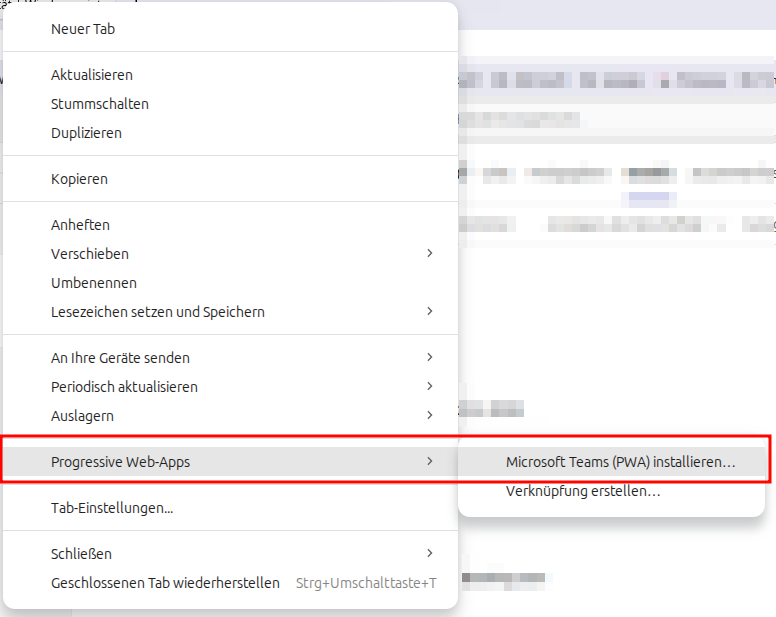
PWA (Progressive Web App) sind eine feine Sache – man muss eine App nicht installieren, sondern richtet eine Website so ein, dass die Website sich so verhält als wäre es eine eigene Anwendung. Dann muss nicht ständig der Browser geöffnet sein und die Anwendung läuft dann trotzdem.
Es gibt jedoch einen Nachteil: Meistens öffnen sich Links nicht mehr automatisch zu den passenden PWA, z.B. erhalte ich einen Teams-Link, um an einem Meeting teilzunehmen, aber es öffnet sich -logischerweise- der Webbrowser, da ich ja auf einen https-Link klicke.
Eine einfache Lösung ist hier, einen Wrapper zu schreiben, der anhand der angeklickten Adresse entscheidet, was zu tun ist.
Kurzerhand funktioniert der Wrapper so:
Klickst du auf einen https://teams.cloud.microsoft-Link, dann startet er die Teams PWA mit dem angeklickten Link.
Ansonsten startet er den Standard-Browser, der in deinem Betriebssystem registriert ist.
Hier nun die Schritte, die du erledigen musst, damit das klappt:
1. Teams als PWA installieren
Wechsle mit deinem Standard-Browser zu https://teams.cloud.microsoft und installiere Teams als PWA (Progressive Web App).
Chrome/Chromium
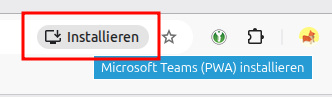
Klicke auf das „Microsoft Teams (PWA) installieren“-Symbol
2. https-Wrapper erstellen
Erzeuge eine neue Datei „https-wrapper“ …
nano ~/.local/bin/https-wrapper
… und füge diesen Inhalt ein …
#!/bin/bash
url="$1"
if [[ "$url" == *"teams.microsoft.cloud"* ]]; then
    # Ersetze https:// durch msteams://
    url="${url//https:\/\//msteams:\/\/}"
elif [[ "$url" == *"teams.cloud.microsoft"* ]]; then
    url="${url//https:\/\//msteams:\/\/}"
fi
exec xdg-open "$url"
3. Wrapper ausführbar machen
sudo chmod +x ~/.local/bin/https-wrapper4. .desktop-Datei für Wrapper erstellen
Erstelle die neue Datei im nano-Editor
nano ~/.local/share/applications/https-wrapper.desktop… und füge folgenden Inhalt ein:
[Desktop Entry]
Name=https Wrapper
Exec=~/.local/bin/https-wrapper "%u"
Terminal=false
Type=Application
Categories=Network;
MimeType=x-scheme-handler/https;
NoDisplay=true
5. Wrapper als Standard für https setzen
sudo xdg-mime default https-wrapper.desktop x-scheme-handler/https6. desktop-Datenbank aktualisieren
sudo update-desktop-database ~/.local/share/applications/
7. Test
Beende nun alle deine Browser-Instanzen (auch die Teams-PWA!) und klicke z.B. in einer E-Mail auf einen Teams-Link. Nun sollte sich die Teams-PWA öffnen.
Gute Debug-Befehle, wenn etwas nicht funktioniert
Handler für https etc. finden
xdg-mime query default x-scheme-handler/httpsApps anzeigen, die https unterstützen würden
grep -r "x-scheme-handler/https" ~/.local/share/applications/ /usr/share/applications/https-Handler auf z.B. Firefox zurücksetzen
xdg-mime default firefox.desktop x-scheme-handler/https
Antworten